VisioPlan Google Viewer: 3D-Modelle nahtlos in die echte Umgebung einbetten
22. Mai 2026
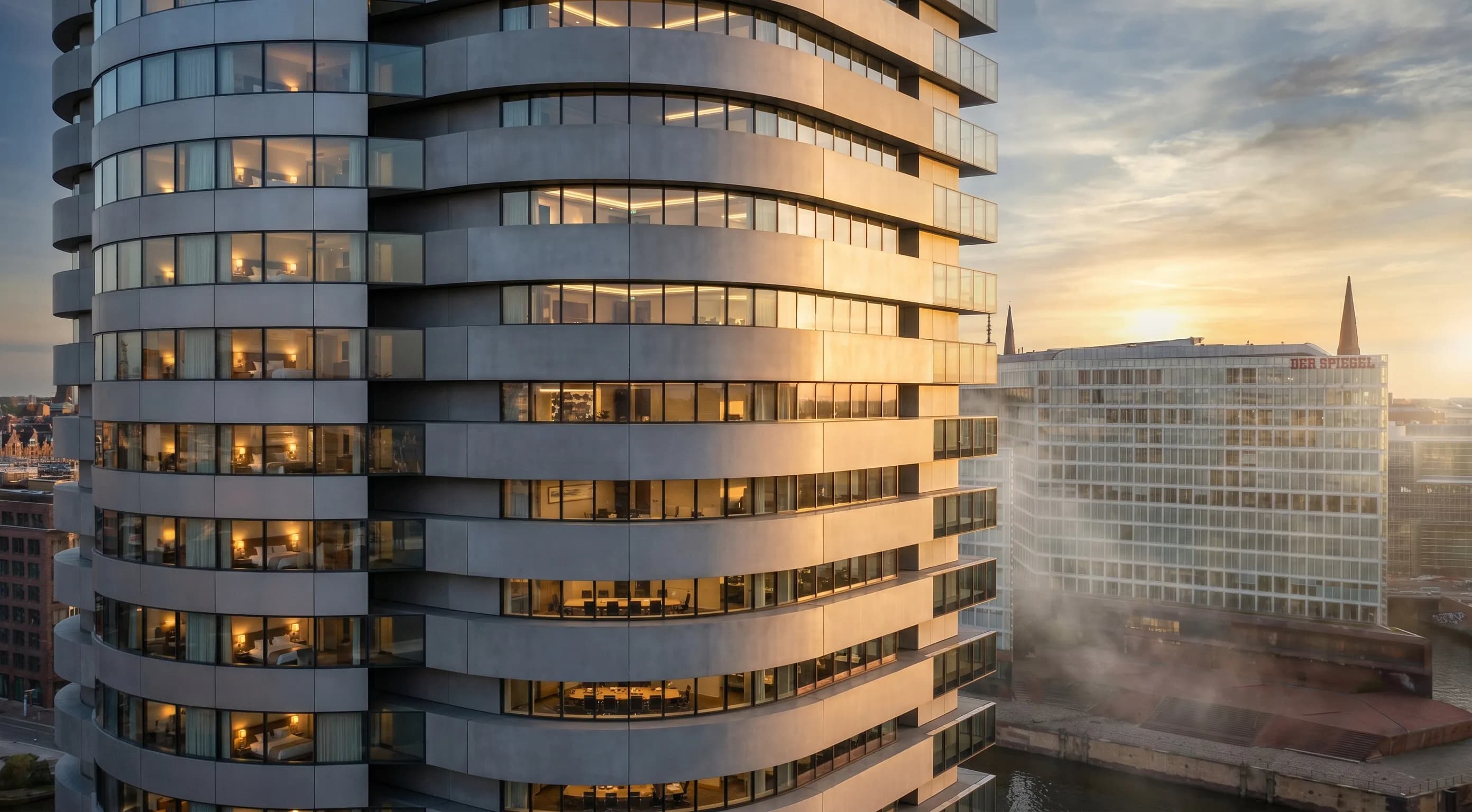 Der neue VisioPlan Google Viewer ermöglicht die sofortige Visualisierung von Entwürfen im realen städtebaulichen Kontext.
Die größte Herausforderung bei der Architekturvisualisierung war jeher nicht das Gebäude selbst, sondern dessen Kontext. Ein Entwurf existiert nie im luftleeren Raum; er interagiert mit Nachbargebäuden, der bestehenden Topografie und den Lichtverhältnissen vor Ort. Bisher bedeutete das Einbetten eines 3D-Modells in seine reale Umgebung entweder stundenlanges Suchen nach passendem Drohnenmaterial oder das mühsame, händische Nachbauen der Nachbarschaft.
Mit dem neuesten Feature-Update der VisioPlan-Plattform gehört dieser Workflow der Vergangenheit an. Der neue Google Viewer schlägt die Brücke zwischen präziser BIM/3D-Modellierung und hochgenauen, realen 3D-Umgebungsdaten. Architekten können nun ihre Entwürfe direkt in einer dreidimensionalen Map der echten Umgebungsbebauung verorten, modifizieren und mittels KI in fotorealistische Meisterwerke verwandeln. Genau diese Lücke zwischen Planungsdaten und fertigem Bild beschreiben wir im Beitrag über den „Missing Middle“ der KI in der Architektur.
Disclosure: Dieser Beitrag stammt vom Team hinter VisioPlan und beschreibt ein Feature unseres eigenen Produkts - Funktionsstand und Recherche: Mai 2026.
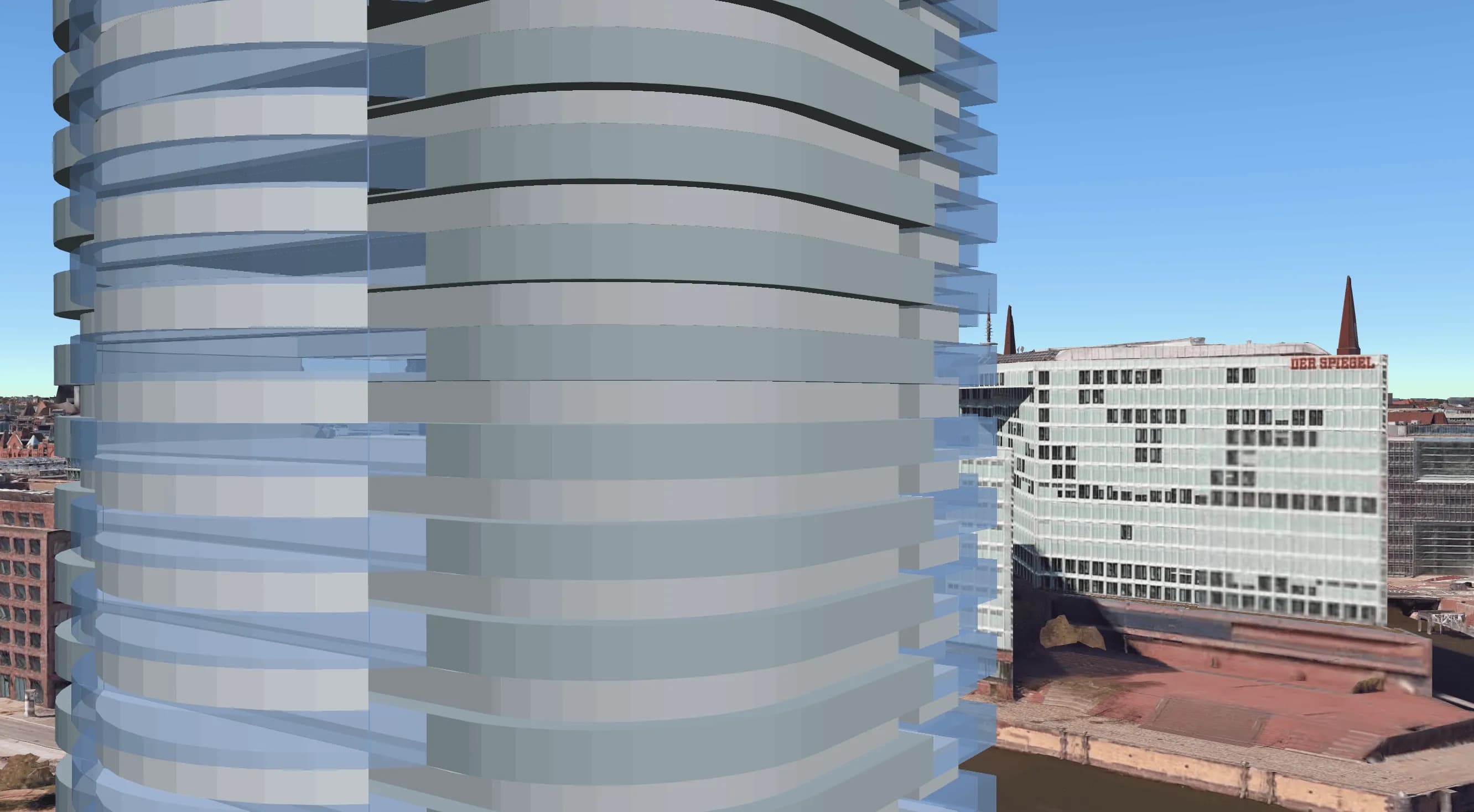 Das mit VisioPlan's Google Viewer aufgenommene Quellbild
I. Der Google Viewer: Die Revolution des städtebaulichen Kontextes
Der Google Viewer innerhalb von VisioPlan ist weit mehr als eine einfache Satellitenkarte. Es handelt sich um eine interaktive 3D-Echtzeit-Umgebung, die auf hochauflösenden Geodaten basiert.
Warum der Kontext im Jahr 2026 alles entscheidet
Kunden, Wettbewerbsjurys und Genehmigungsbehörden fordern heute maximale Transparenz. Ein isoliertes Rendering auf weißem Grund oder vor einer generischen Baumreihe reicht nicht mehr aus. Gefragt ist die visuelle Antwort auf die Frage: Wie fügt sich das Gebäude in die bestehende Substanz ein? Der Google Viewer liefert diese Antwort auf Knopfdruck, indem er das eigene 3D-Modell mit den photogrammetrischen Daten der echten Welt fusioniert.
II. Schritt-für-Schritt-Anleitung: Vom Import zum fertigen Kontext-Rendering
Der Workflow im VisioPlan Google Viewer zeichnet sich durch seine intuitive, strukturierte Benutzerführung aus. Das Video zeigt eindrucksvoll, wie sich ein Entwurf in Hamburg in nur wenigen Schritten perfekt in die Uferbebauung integrieren lässt. Wie sich dieses Vorgehen von der verbreiteten Screenshot-und-Prompt-Methode unterscheidet, führt unser Schritt-für-Schritt-Vergleich beider Wege durch.
Schritt 1: Adresse eingeben und Grundstück finden
Der Prozess beginnt im Dashboard von VisioPlan. Über eine integrierte Suchzeile wird die exakte Adresse des Bauvorhabens eingegeben – im gezeigten Beispiel der Obergeorgswerder Hauptdeich in Hamburg. Die Kamera fliegt augenblicklich an den Zielort und lädt die hochdetaillierte 3D-Umgebung inklusive Vegetation, Straßen und bestehender Bebauung.
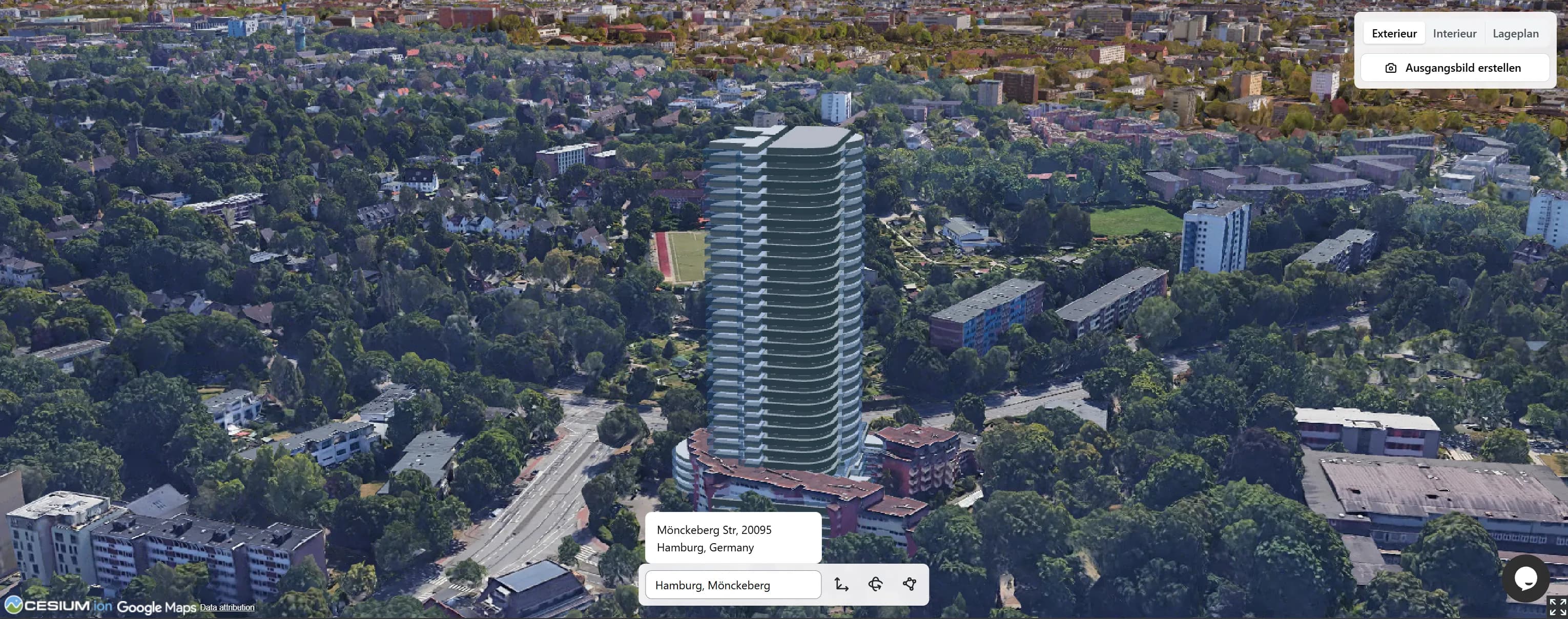 Durch die einfache Adresseingabe springt die Kamera direkt zum realen Bauplatz im 3D-Raum.
Schritt 2: Modell präzise ausrichten
Nachdem das eigene 3D-Modell auf dem Grundstück platziert wurde, aktivieren sich dreidimensionale Steuerungspfeile (Gizmos). Mit diesen Werkzeugen lässt sich das Gebäude millimetergenau entlang der X-, Y- und Z-Achse verschieben, drehen und in der Höhe anpassen, bis es perfekt auf dem digitalen Baugrund sitzt.
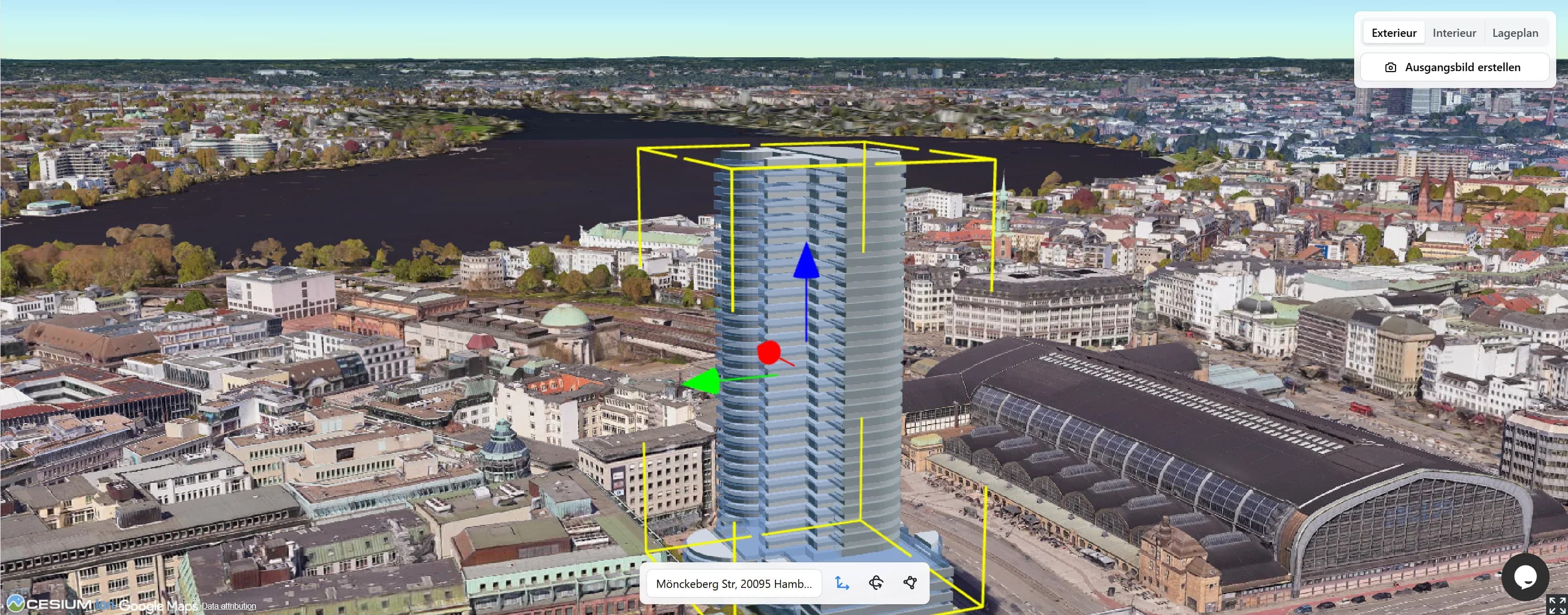 Mithilfe intuitiver 3D-Transformationswerkzeuge wird das Modell exakt zum städtebaulichen Bestand ausgerichtet.
Schritt 3: Bestand ausschneiden (Zuschneidepolygone)
Ein häufiges Problem bei 3D-Kartendaten: Bestehende Bäume oder alte Gebäude ragen in den neuen Entwurf hinein. VisioPlan löst dies elegant über das Feature „Bestand ausschneiden“. Mittels eines flexiblen Zuschneidepolygons zeichnet der Planer einfach die Konturen des neuen Gebäudes nach. Die kollidierenden Elemente der Google-Map-Geometrie werden in diesem Bereich sauber ausgeblendet.
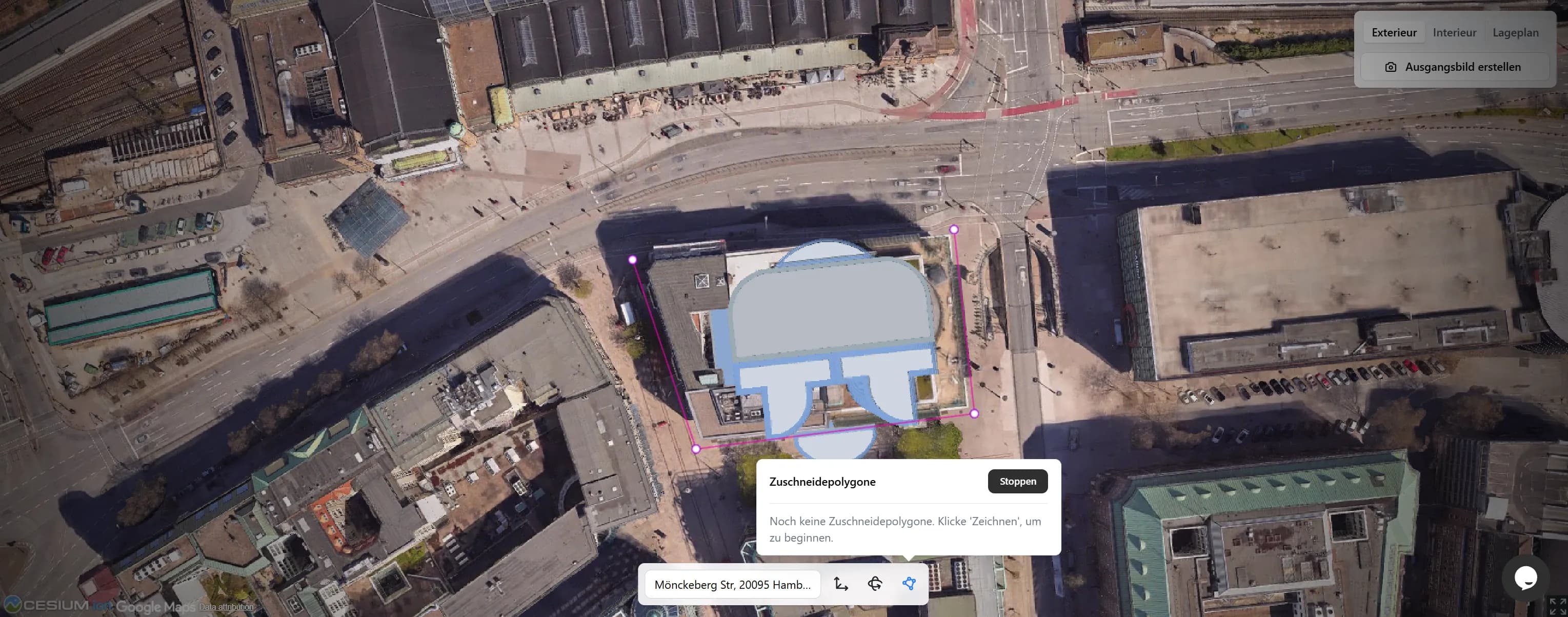 Mit dem Zuschneidepolygon werden störende Bäume und Bestandsstrukturen präzise aus dem Bauplatz herausgeschnitten.
Schritt 4: Ausgangsbild generieren und Szenerie definieren
Sobald die Kameraperspektive perfekt gewählt ist, wird per Klick das Ausgangsbild erstellt. Danach öffnet sich das Herzstück der KI-Steuerung. Hier lässt sich die gesamte Atmosphäre der Szene konfigurieren:
- Bildstil & Auflösung: Wahl zwischen HD und UHD-Qualität sowie fotorealistischen Rendering-Stilen.
- Tageszeit & Jahreszeit: Ob Golden Hour (Morgen), Blue Hour (Abend) oder strahlender Mittag – das System berechnet den Lichtcharakter passend zur Saison (Frühling, Sommer, Herbst, Winter).
- Umgebung & Wetter: Definition des Kontextes (z. B. Pure Nature & Park) und der Wetterbedingungen (Mist, Rain, Sunny).
- Zusätzliche Details (Prompts): Hier können spezifische Materialanweisungen wie "Die Fassade besteht aus hellem Sichtbeton..." textuell hinterlegt werden. Wie solche Materialangaben aufgebaut sein sollten, zeigt unser Leitfaden zum KI-Architektur-Rendering.
III. Das Ergebnis genießen: Vorher-Nachher-Vergleich
Nach einer kurzen Analyse- und Renderingphase (die komplett in der Cloud abläuft) präsentiert VisioPlan das fertige Ergebnis. Ein interaktiver Slider im Interface erlaubt es dem Nutzer, direkt zwischen der rohen 3D-Map-Ansicht und dem finalen KI-Rendering hin- und herzzuwechseln.
Die KI leistet hier Erstaunliches: Sie nimmt die groben Geometrien der Umgebungskarte und verwandelt sie in eine lebendige, fotorealistische Landschaft. Das Wasser des Flusses reflektiert das Sonnenlicht, die Vegetation erhält eine natürliche Tiefe, und das importierte Gebäude wird durch physikalisch korrekte Schatten und Texturen täuschend echt in die Hamburger Uferszenerie eingebettet.
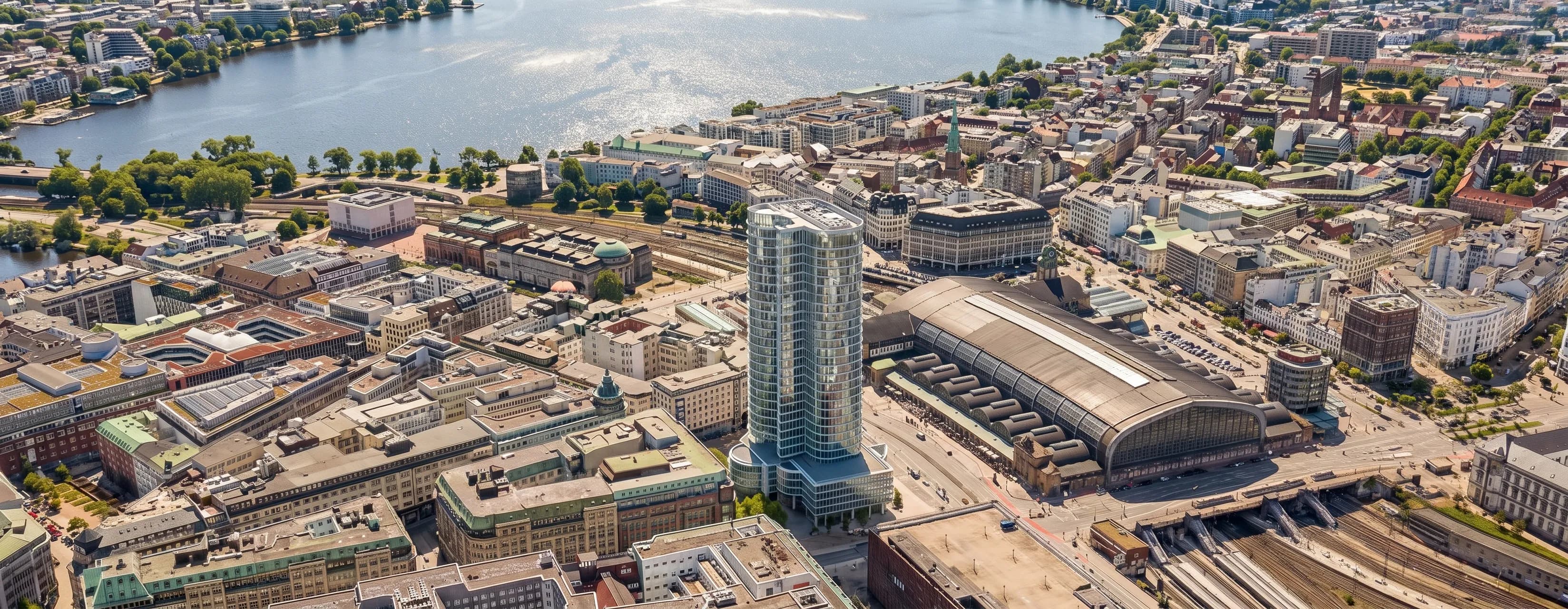 Der Vorher-Nachher-Slider demonstriert den Quantensprung von der groben 3D-Map zum hyperrealistischen Endergebnis.
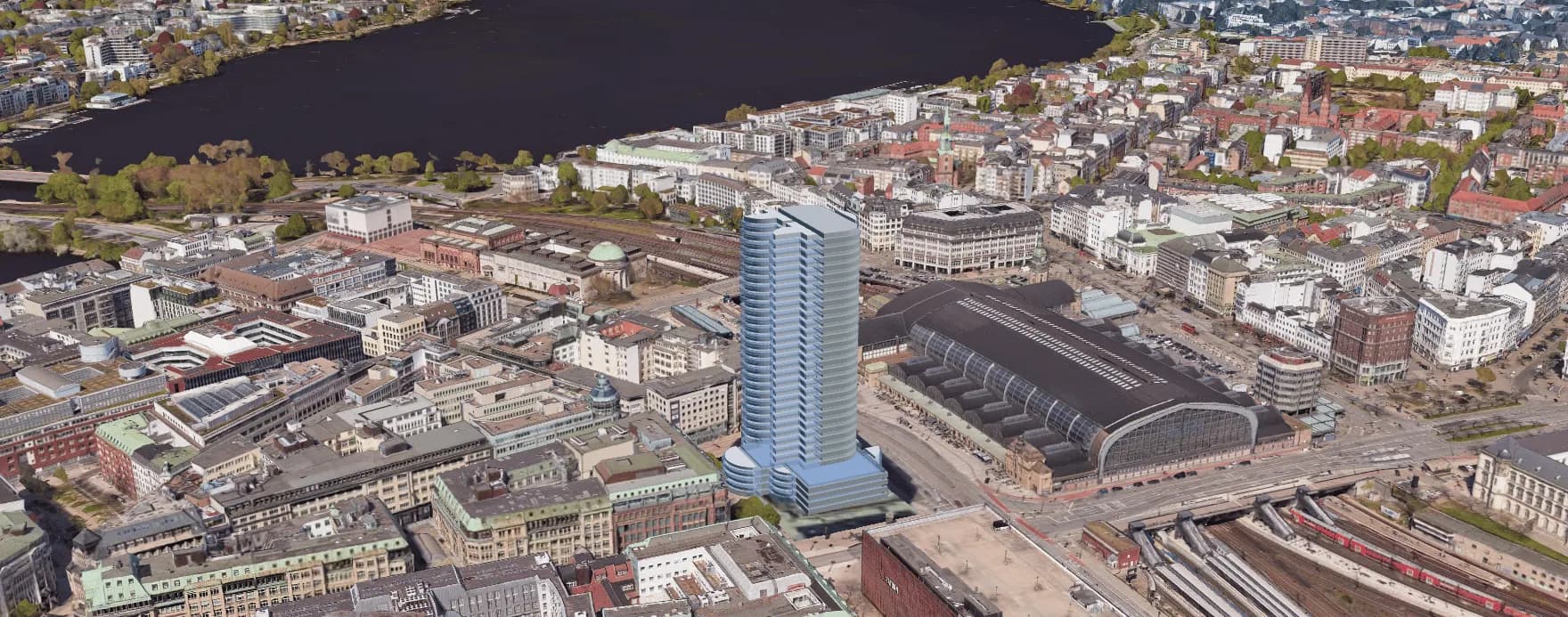 Das Ausgangsbild aus der 3D-Karte: der unbearbeitete Entwurf im Hamburger Stadtkontext vor dem KI-Rendering.
IV. Vor- und Nachteile des Google Viewers im Überblick
Die Integration von echten 3D-Umgebungsdaten verändert die Spielregeln in der Architekturkommunikation drastisch. Dennoch gilt es, das Werkzeug gezielt einzusetzen. Wie sich dieser Ansatz gegen die etablierten Echtzeitrenderer schlägt, steht im ROI-Ranking 2026.
| Vorteile des Google Viewers | Einschränkungen / Beachtenswertes |
|---|---|
| Enorme Zeitersparnis: Kein manueller Nachbau der Nachbarschaft oder aufwendiges Photoshop-Compositing nötig. | Datenverfügbarkeit: Die Detailtiefe der 3D-Umgebung hängt von den lokal verfügbaren Google-Photogrammetriedaten ab. |
| Perfekte Lichtkonsistenz: Die KI blendet das Modell und die Umgebung atmosphärisch absolut homogen ineinander ein. | Baurechtliche Präzision: Das Tool dient der atmosphärischen und städtebaulichen Visualisierung, nicht der zentimetergenauen Grenzüberprüfung. |
| Echtzeit-Iterationen: Änderungen am Sonnenstand oder den Wetterbedingungen sind in Sekunden erledigt. | Abstraktionsgrad: Für sehr frühe, konzeptionelle Phasen ist der hohe Realismus der Umgebung manchmal fast zu konkret. |
V. Fazit: Kontextbasierte Planung als neuer Standard
Mit dem Google Viewer beweist VisioPlan, dass High-End-Architekturrenderings im Jahr 2026 keine Frage von riesigen Budgets und wochenlangen Agenturlaufzeiten mehr sind. Die Kombination aus realen Geodaten und generativer KI gibt Architekten ein Werkzeug an die Hand, mit dem Entwürfe von Beginn an so präsentiert werden können, wie sie später in der Realität wirken werden. Was die verschiedenen Wege zur Visualisierung dabei tatsächlich kosten, zeigt unsere Vollkostenrechnung 2026.
Der Google Viewer eliminiert das "Fremdkörper-Gefühl" digitaler Gebäudemodelle und setzt neue Maßstäbe für die Präsentation im städtebaulichen Kontext. Die Ära, in der Visualisierungen losgelöst von ihrer echten Umgebung stattfanden, ist damit endgültig vorbei.
Häufige Fragen zum Google Viewer
Welche Daten brauche ich, um mit dem Google Viewer zu arbeiten?
Ein 3D-Modell und eine Adresse. Das Modell kommt per IFC-Datei oder CAD-Anbindung in den Browser, die Umgebung liefert der Viewer aus den 3D-Geodaten des Standorts.
Wie genau ist die Umgebungsgeometrie?
Sie hängt von den lokal verfügbaren Photogrammetriedaten ab. In dicht bebauten Städten ist die Detailtiefe hoch, in ländlichen Lagen deutlich geringer. Für die atmosphärische und städtebauliche Darstellung reicht sie aus; für die Prüfung von Grenzabständen ist sie nicht gedacht.
Was passiert mit Bäumen oder Bestandsgebäuden, die in den Neubau hineinragen?
Sie werden über ein Zuschneidepolygon aus dem Bauplatz entfernt. Der Planer zeichnet die Kontur des Neubaus nach, die kollidierende Kartengeometrie wird in diesem Bereich ausgeblendet.
Eignet sich der Viewer für sehr frühe Entwurfsphasen?
Nur eingeschränkt. Der Realismus der Umgebung suggeriert in ganz frühen Phasen eine Festlegung, die noch nicht getroffen ist. Für Wettbewerbe, Bauanträge und Vermarktung ist genau dieser Realismus dagegen der Punkt.
Ersetzt das den manuellen Nachbau der Nachbarschaft?
Für Präsentations- und Vertriebsbilder in der Regel ja. Was entfällt, ist die Suche nach passendem Drohnenmaterial und das händische Modellieren des Bestands.