3D-Modell in echte Umgebung einfügen: der geometrische Weg statt Screenshot und Prompt
27. August 2026
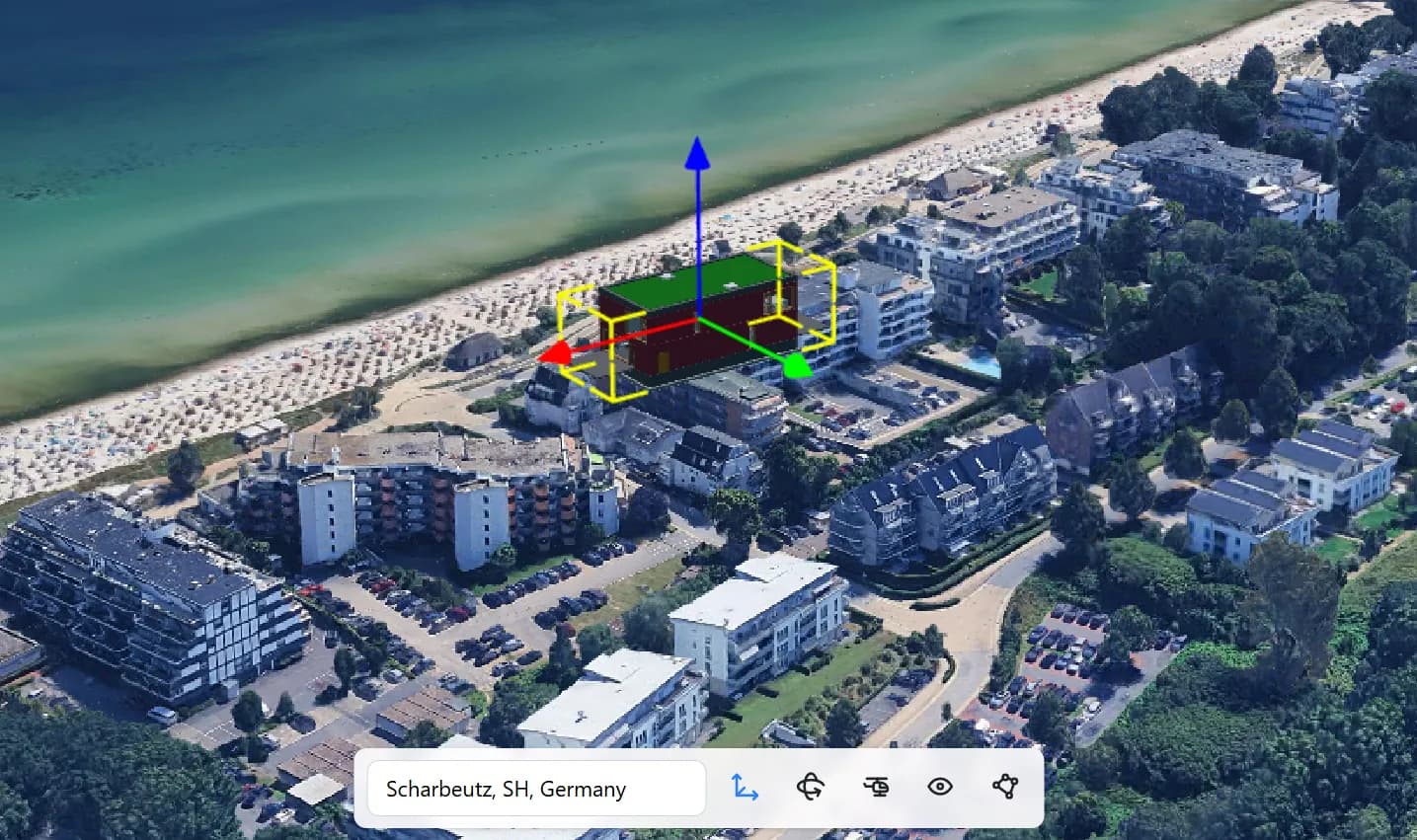 Ein 3D-Modell wird über dreidimensionale Steuerungspfeile im realen Standortkontext von Scharbeutz ausgerichtet.
Ein Entwurf wird selten allein bewertet. Bewertet wird, wie er sich in das einfügt, was schon da ist: in die Nachbarbebauung, die Traufhöhen der Straße, den Baumbestand, die Topografie. Deshalb ist die Frage, wie man ein 3D-Modell in die echte Umgebung einfügt, keine Frage der Bildästhetik, sondern eine Frage der Aussagekraft.
Für diese Aufgabe haben sich zwei grundverschiedene Wege etabliert. Der eine arbeitet mit zwei Bildern und einem Prompt und überlässt der KI das Zusammenfügen. Der andere verortet das Modell geometrisch am echten Standort, bevor überhaupt ein Bild entsteht. Dieser Beitrag beschreibt beide Ansätze und zeigt den zweiten Schritt für Schritt.
Disclosure: Dieser Beitrag stammt vom Team hinter VisioPlan und beschreibt unter anderem unser eigenes Produkt – wir sind hier naturgemäß nicht neutral. Den Screenshot-Weg beschreiben wir anhand der öffentlichen Anleitungen der Anbieter, nicht anhand eigener Tests, und sagen bei jeder Einschränkung, woher sie kommt. Stand der Recherche: 27. August 2026.
Warum der Standortkontext über die Präsentation entscheidet
Ein Rendering auf weißem Grund beantwortet die Frage, wie das Gebäude aussieht. Es beantwortet nicht die Frage, die im Gestaltungsbeirat, in der Bürgerversammlung und beim Investor tatsächlich gestellt wird: Wie wirkt der Bau an dieser Stelle, zwischen diesen Häusern, in dieser Straße?
Diese Frage lässt sich nicht durch Qualität ersetzen. Ein technisch brillantes Bild ohne Kontext bleibt eine Behauptung. Ein einfaches Bild, in dem der Betrachter die Nachbargebäude wiedererkennt, ist eine Antwort. Alles, was am Standortkontext hängt – Verschattung des Nachbargrundstücks, Sichtbeziehungen, Höhenentwicklung gegenüber dem Bestand – wird erst prüfbar, wenn die Umgebung stimmt.
Der verbreitete Weg: zwei Screenshots und ein Prompt
Der derzeit am ausführlichsten dokumentierte Ansatz kommt von den prompt-basierten Plattformen. Rendair AI beschreibt ihn in fünf Schritten, und die Anleitung ist bemerkenswert offen darüber, was sie vom Anwender verlangt:
- Das eigene 3D-Modell öffnen und die Kamera so stellen, dass Winkel und Perspektive dem Standortfoto möglichst nahekommen – die Anleitung empfiehlt ausdrücklich, Horizont und Kamerahöhe „anzunähern".
- Ein Standortbild besorgen: ein Foto vor Ort oder ein Screenshot aus einem Kartendienst.
- Beide Bilder in den Chat der Plattform laden.
- Ein Bildmodell auswählen und den Prompt senden – im Beispiel der Anleitung: das Haus aus dem zweiten Bild in das erste einfügen, Licht, Schatten und Realismus angleichen.
- Das Ergebnis so lange neu generieren, bis der gewünschte Realismus erreicht ist.
Der Ansatz hat echte Stärken, und die gehören genannt: er braucht keine Modellanbindung, kein IFC und keine Datenpipeline. Er funktioniert an jedem Standort, für den ein Foto existiert – auch dort, wo es keine 3D-Kartendaten gibt. Und er funktioniert laut Anbieter auch mit einem Modell, das noch nicht fertig ist. Für ein einzelnes Bild aus einer Handvoll Eingaben ist das ein kurzer Weg.
Wo dieser Weg steht, wenn man ihn neben die übrigen KI-Rendering-Werkzeuge legt, haben wir im Vergleich von zehn KI-Rendering-Tools eingeordnet, inklusive Tarifen.
Wo dieser Weg bricht: Perspektive, Maßstab, Reproduzierbarkeit
Die entscheidende Stelle ist Schritt 1, und sie steht im Wortlaut der Anleitung selbst: die Perspektive wird vorab, per Auge, vom Anwender angeglichen. Damit verlagert sich die schwierigste Aufgabe des ganzen Vorgangs an den Anfang und in einen Arbeitsschritt, der keine Rückmeldung gibt. Ob Brennweite, Augpunkt und Neigung zum Standortbild passen, zeigt sich erst am fertigen Composite.
Drei Konsequenzen folgen daraus, unabhängig davon, wie gut das Bildmodell ist:
- Maßstab ist nicht abgeleitet, sondern geschätzt. Im Bild gibt es keine Bezugsgröße, die die Höhe des Entwurfs gegenüber dem Nachbargebäude festlegt. Ob der Neubau zwei Meter zu hoch steht, ist am Composite nicht ablesbar – und genau das ist die Zahl, um die es in der Genehmigung geht.
- Die zweite Ansicht ist eine neue Aufgabe. Für jede weitere Perspektive brauchen Sie ein neues Standortbild, eine neue Modellansicht und einen neuen Versuch. Eine Serie aus vier konsistenten Ansichten desselben Entwurfs entsteht nicht durch Umstellen der Kamera, sondern durch vierfache Wiederholung des gesamten Vorgangs.
- Reproduzierbarkeit ist nicht vorgesehen. „So lange neu generieren, bis es passt" ist die Anleitung selbst, nicht unsere Zuspitzung. Wenn der Bauherr die Position des Gebäudes um zwei Meter verschoben sehen will, gibt es keinen Parameter dafür.
Das ist keine Kritik an der Bildqualität – die ist bei den aktuellen Modellen hoch. Es ist eine Aussage darüber, was am Ende in der Hand des Planers liegt und was nicht. Wie prompt-basierte Verfahren technisch arbeiten und wo ihre Kontrollgrenzen liegen, steht im Leitfaden zum KI-Architektur-Rendering.
Der geometrische Weg: von der Adresse zum Rendering
Der zweite Ansatz dreht die Reihenfolge um. Er fügt das Modell nicht in ein Bild ein, sondern in eine dreidimensionale Umgebung – und erzeugt das Bild erst danach. Ausgangspunkt ist das Modell, wie es aus dem CAD-Programm kommt.
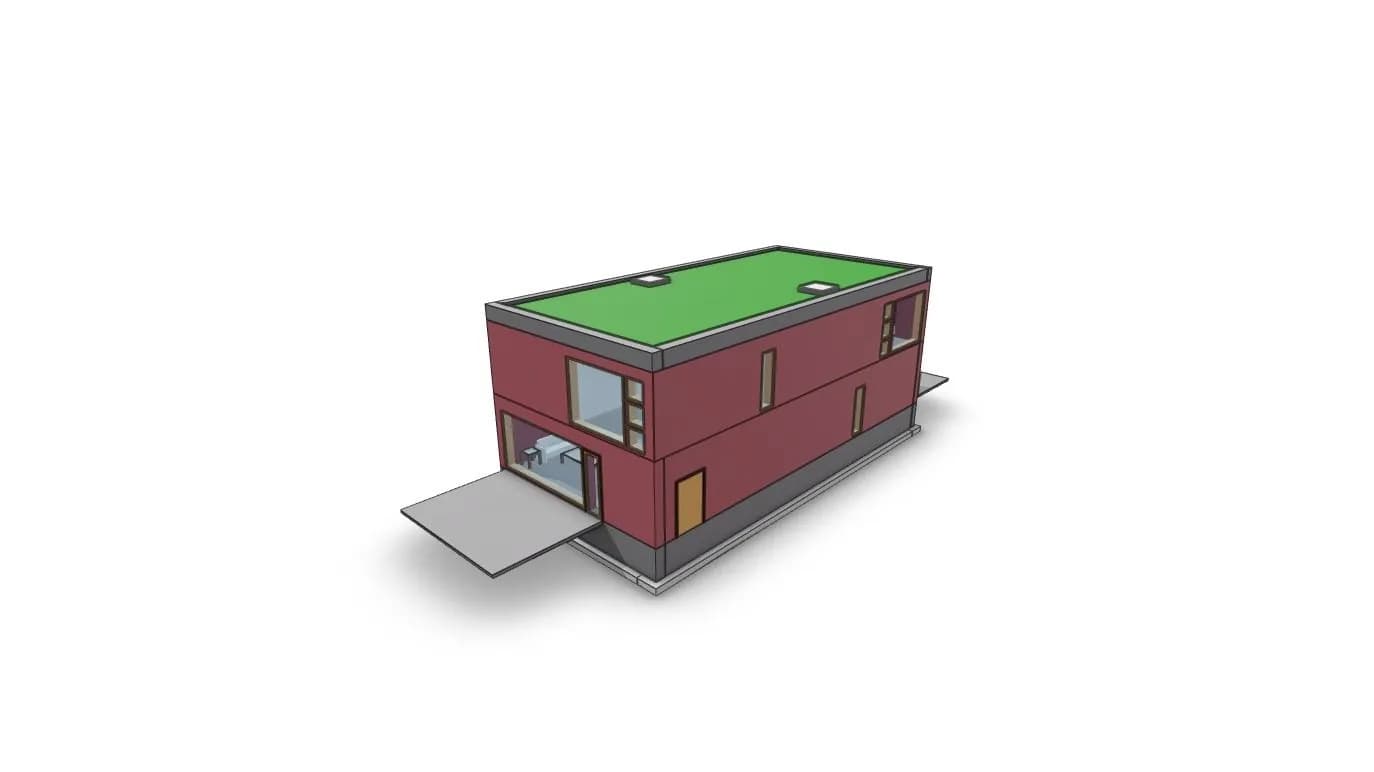 Das Ausgangsmodell, wie es aus dem CAD-Programm exportiert wird: zweigeschossiger Baukörper mit Flachdach und Vordach.
Schritt 1: Adresse eingeben
Der Standort wird nicht bebildert, sondern adressiert. Nach Eingabe der Adresse lädt die dreidimensionale Umgebung des Ortes – Bebauung, Vegetation, Straßenraum, Geländeverlauf.
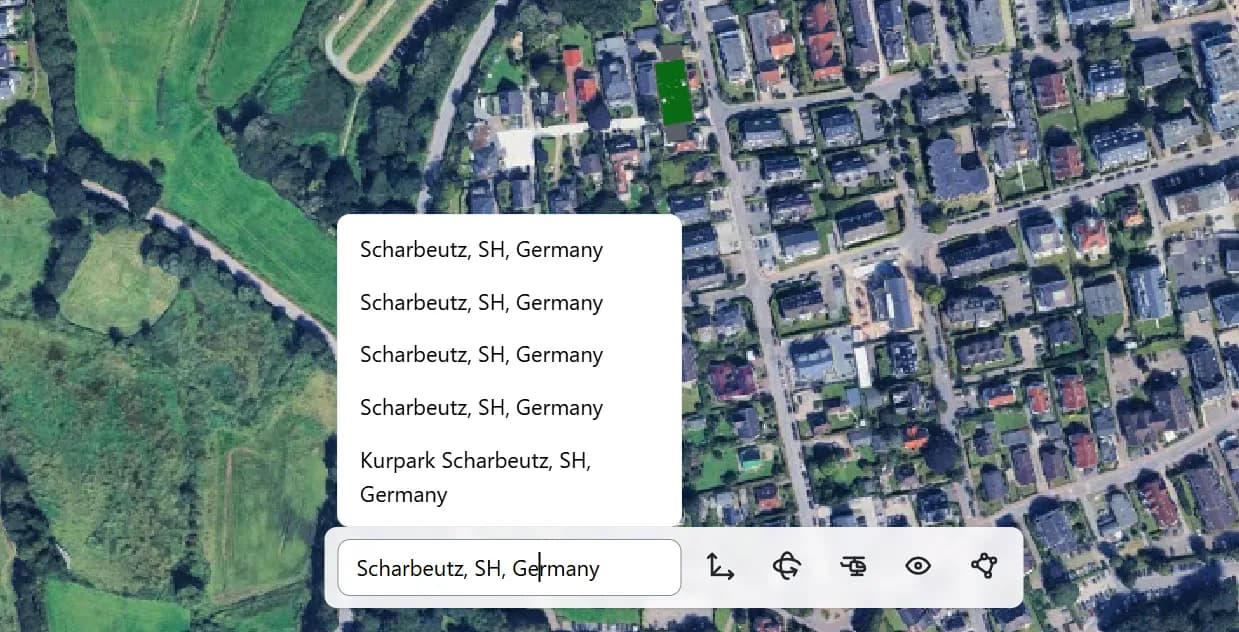 Adresseingabe im Viewer: nach Eingabe des Ortsnamens springt die Ansicht an den realen Standort.
Schritt 2: Modell platzieren und ausrichten
Das Modell wird auf dem Grundstück platziert und über dreidimensionale Steuerungspfeile entlang aller Achsen verschoben, gedreht und in der Höhe angepasst – gegen die echte Nachbarbebauung, nicht gegen ein Foto davon. Das Hero-Bild oben zeigt diesen Zustand: Modell im Kontext, Achsen sichtbar, Position veränderbar.
Der Unterschied zum ersten Weg ist an dieser Stelle grundsätzlich: die Perspektive muss nicht vorab erraten werden, weil sie nach dem Platzieren frei wählbar ist. Sie navigieren im Raum und entscheiden dann, was das Bild zeigen soll.
Schritt 3: Kollidierenden Bestand ausschneiden
3D-Kartendaten zeigen den Ort, wie er überflogen wurde. Steht auf dem Grundstück noch ein Altbau oder ragt ein Baum in den Neubau, wird die störende Kartengeometrie über ein Zuschneidepolygon aus dem Bereich entfernt.
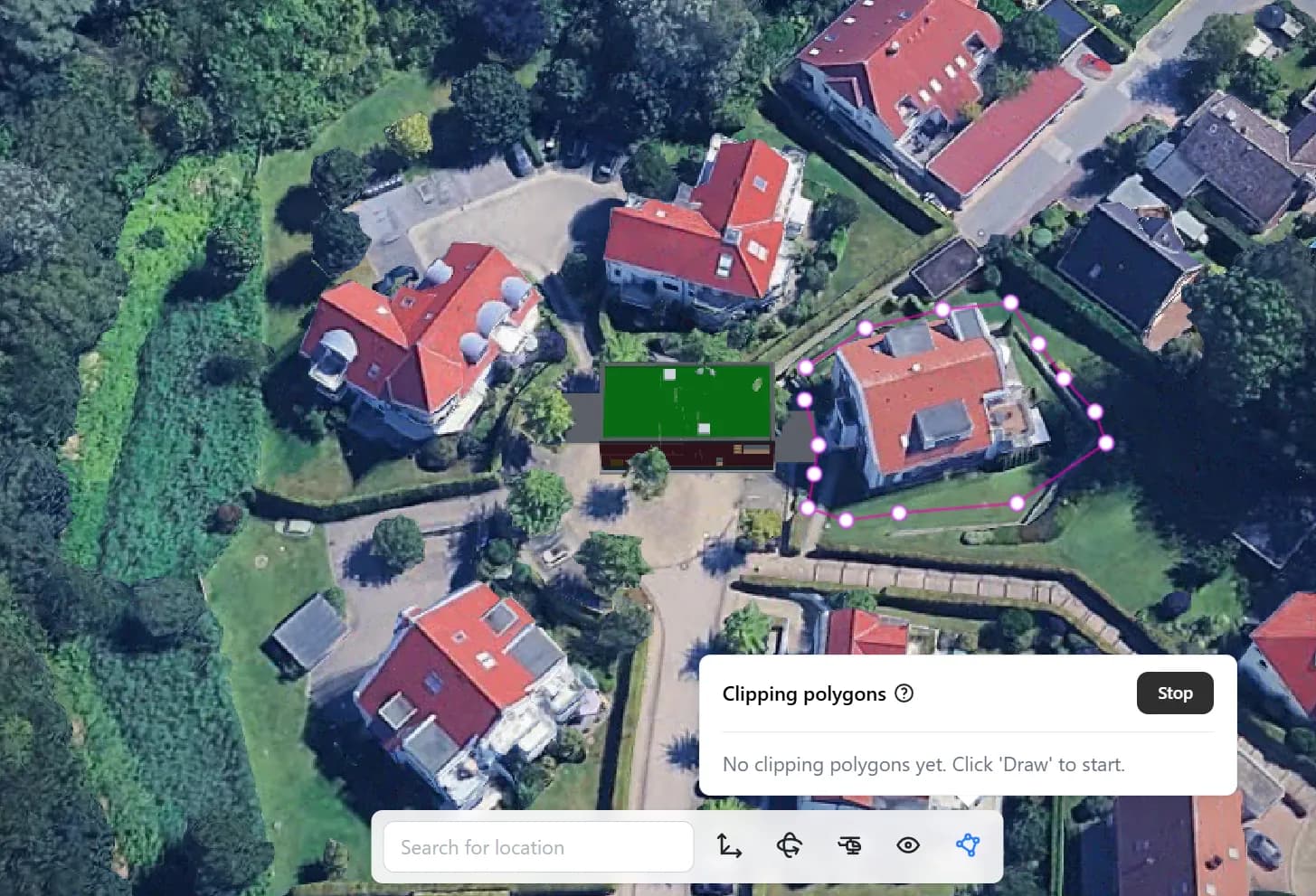 Ein Zuschneidepolygon wird um ein benachbartes Bestandsgebäude gezeichnet, um kollidierende Kartengeometrie auszublenden.
Schritt 4: Ausgangsbild festlegen
Aus der gewählten Kameraposition entsteht das Ausgangsbild. Es enthält bereits alles, was geometrisch feststeht: Position, Ausrichtung, Höhe, Verhältnis zum Bestand.
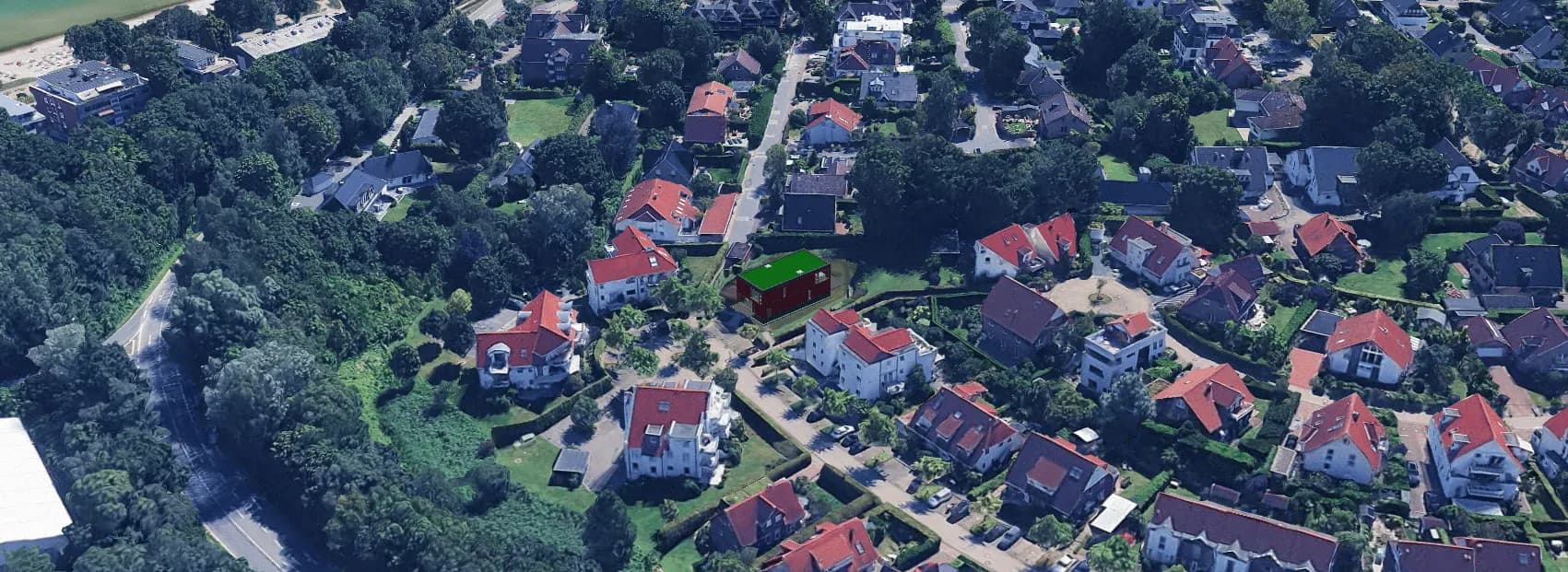 Das Ausgangsbild aus der 3D-Karte: der unbearbeitete Baukörper im Villenviertel, Position und Höhe stehen fest.
Schritt 5: Rendern
Auf dieses Ausgangsbild setzt die Bildgenerierung auf. Bildstil, Tageszeit, Jahreszeit und Wetter werden per Auswahl gesetzt, nicht per Textbeschreibung erraten.
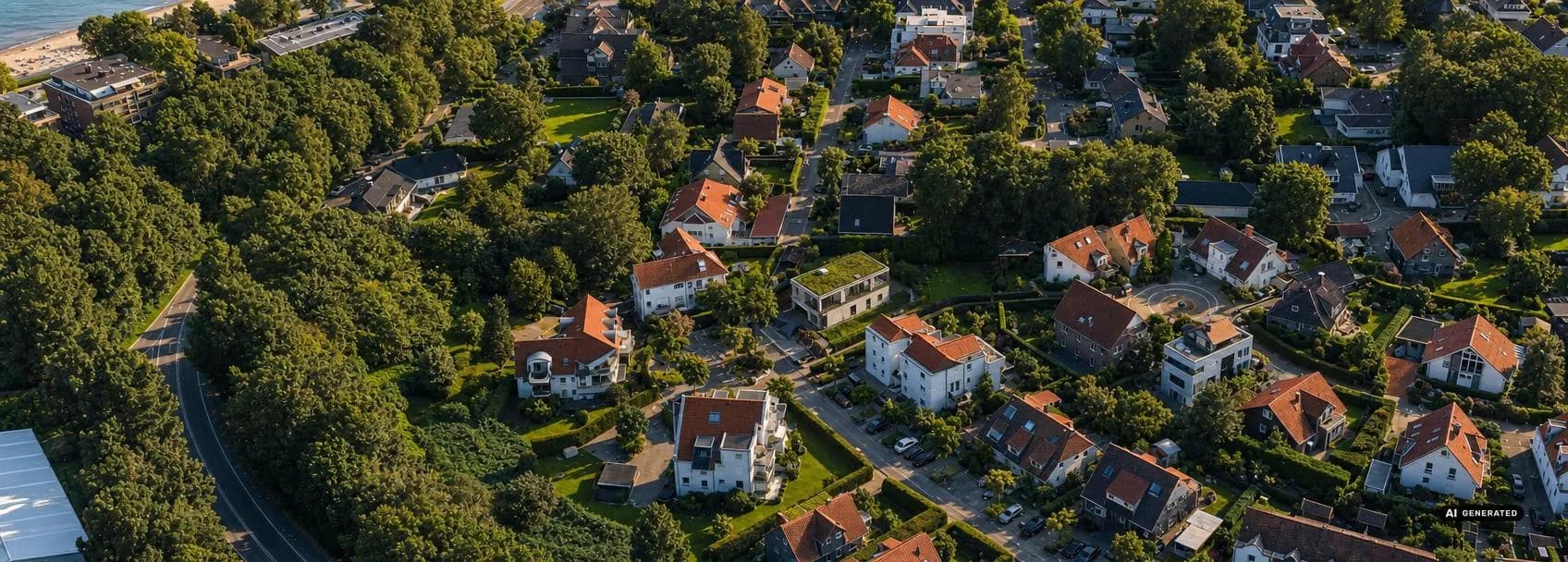 Das fertige KI-Rendering derselben Ansicht in Abendlicht, mit unverändertem Standortkontext.
Weil die Geometrie vor dem Bild feststeht, ist die Kamera der einzige freie Parameter. Eine zweite Ansicht bedeutet: Kamera umstellen, erneut rendern. Der Standortbezug bleibt dabei erhalten, ohne dass er ein zweites Mal hergestellt werden muss.
Ein zweites Beispiel: derselbe Weg auf einem Neubaugrundstück
Der Ostseeort oben ist der einfache Fall: dichte Bebauung, klare Kanten, viel Kontext. Der zweite Durchlauf zeigt dasselbe Vorgehen an einem Neubaugrundstück am Ortsrand – Baugruben, unfertige Straßen, angrenzende Felder.
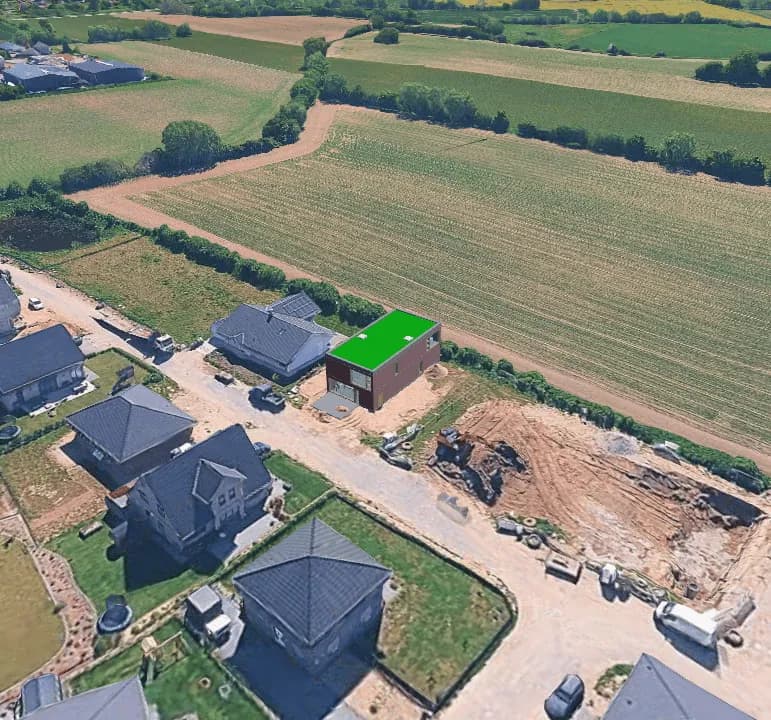 Ausgangsbild am Ortsrand: der Baukörper steht zwischen Bestandshäusern, Baugruben und angrenzenden Feldern.
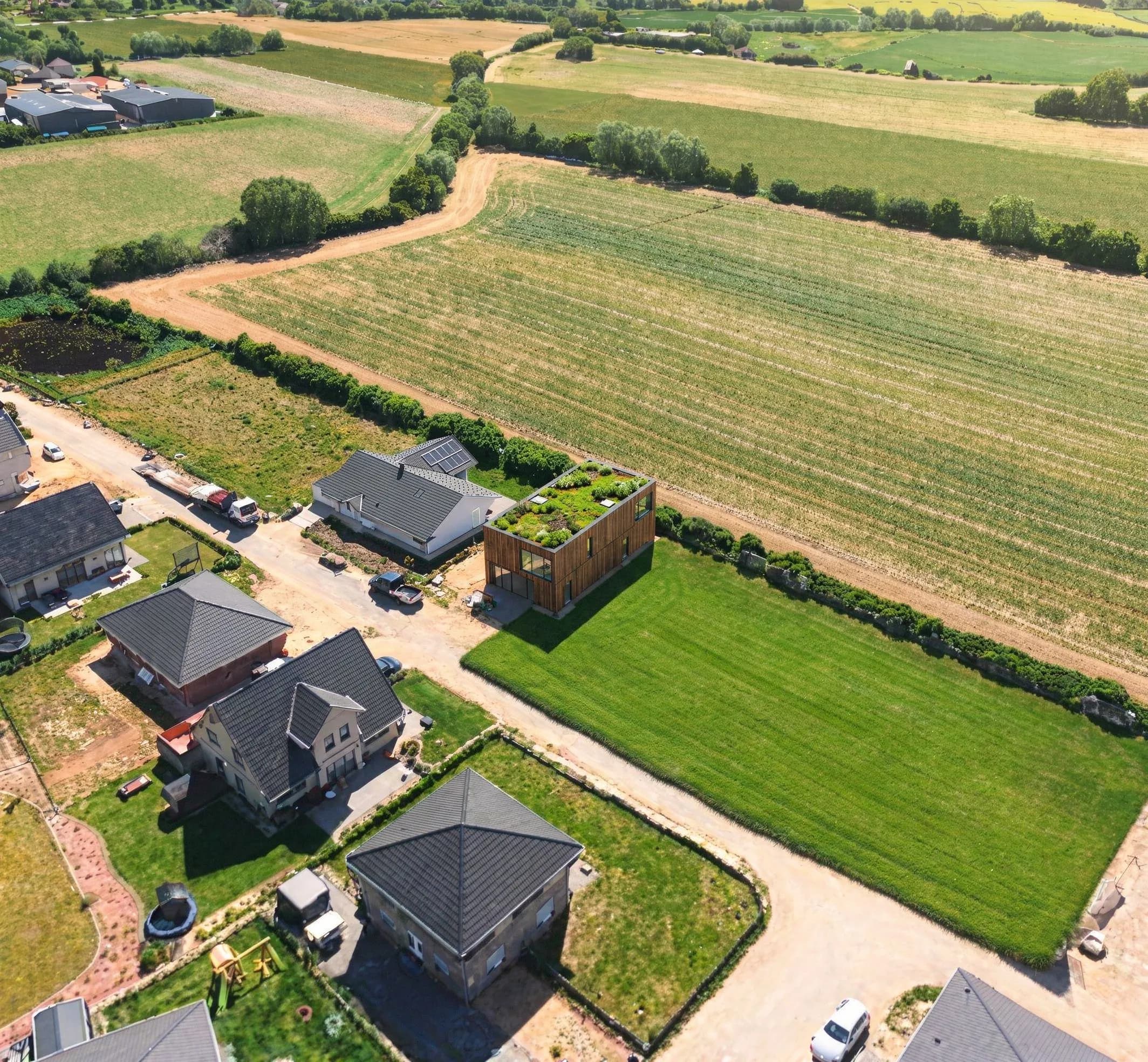 Das fertige Rendering desselben Grundstücks: Baukörper, Nachbarhäuser und Feldkanten an unveränderter Position.
Interessant ist hier weniger das Gebäude als die Umgebung. Die unfertigen Flächen, die Zufahrt und die Grundstücksgrenzen liegen im Rendering dort, wo sie im Ausgangsbild lagen. Genau das ist der Punkt, an dem ein Standortbild als Bildquelle nicht mithalten kann: Was geometrisch definiert ist, bleibt an seinem Platz.
Wo auch dieser Weg Grenzen hat
Drei Einschränkungen, die zum Verfahren gehören und vor der Werkzeugwahl bekannt sein sollten:
Die 3D-Abdeckung ist nicht global. Die Umgebungsdaten stammen aus Googles photorealistischen 3D-Daten. Google gibt die Abdeckung mit „2.500 Städten in 50 Ländern" an (Google Maps Platform, abgerufen am 27. August 2026); die Entwicklerdokumentation nennt an anderer Stelle 49 Länder. Entscheidender als die Zahl ist die Unterscheidung in Googles eigener Abdeckungsdokumentation: 3D-Geländedaten sind weltweit verfügbar, 3D-Oberflächendaten – also Gebäude und Bäume – nur in den dort markierten Gebieten. Für ein Grundstück im ländlichen Raum kann das bedeuten: Topografie ja, Nachbarbebauung nein.
Die Daten zeigen den Stand des Überflugs. Photogrammetrie ist eine Momentaufnahme. Ein Nachbargebäude, das im letzten Quartal fertiggestellt wurde, fehlt möglicherweise. Für das Grundstück selbst ist das über das Zuschneidepolygon lösbar, für die Umgebung nicht.
Es braucht ein Modell. Der Weg setzt Geometrie voraus. Bei uns ist der CAD-Modell-Import ein Feature des Pro-Tarifs ab 79 € im Monat, nicht des Einstiegstarifs – wer nur eine Skizze hat, ist beim ersten Weg besser bedient. Und für die reine Grenzabstandsprüfung ist keiner der beiden Wege gedacht: das Verfahren dient der städtebaulichen und atmosphärischen Darstellung, nicht der Vermessung.
Wie das Feature entstanden ist und was es im Detail kann, steht in der Produktvorstellung zum Google Viewer.
Wann welcher Weg die richtige Wahl ist
| Kriterium | Screenshot und Prompt | Geometrische Standortanbindung |
|---|---|---|
| Was Sie mitbringen | Standortbild und Modellansicht, Perspektiven per Auge angeglichen | 3D-Modell und eine Adresse |
| Wer die Perspektive festlegt | Sie, vorab, im CAD und beim Fotografieren | Sie, im Viewer, nach dem Platzieren |
| Standortgeometrie | aus dem Bild abgelesen | aus 3D-Geodaten, im Raum navigierbar |
| Zweite Ansicht desselben Entwurfs | neues Bild, neue Modellansicht, neuer Versuch | Kamera umstellen, erneut rendern |
| Position um zwei Meter verschieben | erneuter Durchlauf | Modell verschieben, erneut rendern |
| Standorte ohne 3D-Abdeckung | funktioniert | funktioniert nicht |
| Noch kein fertiges Modell | funktioniert laut Anbieter | funktioniert nicht |
Der Screenshot-Weg ist die richtige Wahl, wenn eine der folgenden Bedingungen zutrifft: der Standort hat keine 3D-Oberflächendaten; das Grundstück hat sich seit dem Überflug verändert; es gibt noch kein Modell, sondern eine Skizze; oder Sie haben ein bestimmtes Foto vor Ort, und genau diese Ansicht soll es sein.
Der geometrische Weg ist die richtige Wahl, sobald mehr als ein Bild gebraucht wird, sobald die Höhenentwicklung gegenüber dem Bestand Teil der Aussage ist, oder sobald damit zu rechnen ist, dass jemand nach einer Änderung fragt.
Häufige Fragen zum Einfügen von 3D-Modellen in echte Umgebungen
Welche Dateien brauche ich, um mein Modell in die echte Umgebung einzufügen?
Ein 3D-Modell und eine Adresse. Das Modell kommt per IFC-Datei oder über die Live-Anbindung an das Autorensystem in den Browser; alternativ lassen sich 2D-Bilder und Skizzen hochladen. Der CAD-Modell-Import gehört bei uns zum Pro-Tarif ab 79 € im Monat.
Woher kommt die dreidimensionale Umgebung?
Aus Googles photorealistischen 3D-Daten. Geländedaten sind weltweit verfügbar, Oberflächendaten wie Gebäude und Bäume nur in den von Google markierten Gebieten – angegeben mit rund 2.500 Städten in etwa 50 Ländern, Stand 27. August 2026.
Was passiert mit Bäumen oder Bestandsgebäuden, die in den Entwurf hineinragen?
Sie werden über ein Zuschneidepolygon aus dem Bereich entfernt. Der Planer zeichnet die Kontur nach, die kollidierende Kartengeometrie wird dort ausgeblendet.
Kann ich mehrere Ansichten desselben Entwurfs erzeugen?
Ja, und das ist der praktische Hauptunterschied. Weil das Modell geometrisch verortet ist, ist die Kamera der einzige freie Parameter: umstellen, erneut rendern. Der Standortbezug muss nicht erneut hergestellt werden.
Taugt das für die Prüfung von Grenzabständen?
Nein. Das Verfahren dient der städtebaulichen und atmosphärischen Darstellung. Für Abstandsflächen, Grenzabstände und Höhenfestsetzungen bleibt der Lageplan die Grundlage.
Fazit
Beide Wege führen zu einem Bild des Entwurfs am echten Ort, und beide haben ihren Anwendungsfall. Der Unterschied liegt nicht in der Bildqualität, sondern darin, wann die Perspektive entschieden wird. Beim Screenshot-Weg entscheidet sie sich vorab, per Auge, ohne Rückmeldung – und jede Änderung bedeutet einen neuen Durchlauf. Beim geometrischen Weg steht die Position fest, bevor das erste Bild existiert, und die Kamera bleibt beweglich.
Wer ein Bild braucht, kommt mit beidem hin. Wer eine Serie braucht, oder damit rechnet, dass jemand nach der Höhe fragt, sollte den Standort verorten und nicht abbilden.